Selasa, 11 November 2014

Linux Shell

Command sell adalah program yang menerjemahkan perintah dan mengijinkan user untuk mengeksekusi perintah dengan cara mengetiknya secara manual di terminal atau secara otomatis. Shell bukanlah  sistem operasi tetapi cara untuk terhubung dengan sistem operasi dan menjalankan perintah.

BASH merupakan singkatan dari Bourne  Again Shell
BASH adalah shell yang dibuat secara bebas menggantikan versi standard dari Bourne Shell (/bin/sh) yang semula dibuat oleh Steve Bourne untuk sistem UNIX.

Karakter spesial
  • \ digunakan untuk karakter spesial
  • / digunakan untuk pemisah direktori 
  •  . digunakan untuk menyembunyikan file
  • .. parent directory
  • ~ digunakan untuk menuju ke home
  • * digunakan untuk mewakili banyak karakter dalam file, misala s* maka akan muncul file yang namanya diawali s
  • [] digunakan untuk mewakili jarak dari nilai. Misalnya find s [0-9]. Maka akan muncul file s1, s2, ..... , s9
  • ? digunakan untuk mewakili karakter tunggal dalam nama file
  • | Pipa, digunakan untuk megalihkan output dari satu perintah menuju perintah lainnya
  • >> Mengalihkan output dari suatu perintah menuju ke akhir dari suatu file yang
    sudah ada 
  • ; Command Separator, digunakan untuk mengeksekusi banyak perintah dalam satu baris. Misalnya kita ingin ke home, lalu membuat file saya.txt
  • && Command separator seperti sebelumnya, hanya saja akan menjalankan perintah
    kedua jika perintah pertama dikerjakan tanpa ada error
  •  ls -l menampilkan daftar file dengan “long” format
  • cat filename menampilkan konten dari file   

  • cat -n filename menampilkan konten dari file, dengan jumlah baris 
  • grep –help : digunakan untuk melihat perintah-perintah
  • man ls : untuk melihat perintah lebih lengkap
  •  man man mengenai cara menggunakan halaman manual

Selasa, 04 November 2014

Manajemen Proses


Assalamualaikum, pada postingan saya kali ini saya akan berbagi pengetahuan tentang beberapa operasi-operasi pada proses dengan menggunakan terminal. Tapi sebelumnya kita perlu tau dulu apa itu pengertian proses.
                Proses adalah program yang sedang dieksekusi di memori utama yang dikelola oleh sistem operasi. Di Linux, setiap program merupakan proses. Proses dapat diciptakan dan dapat pula dimusnahkan.
Berikut merupakan perintah-perintah proses di linux
  •  $ ps digunakan untuk melihat kondisi proses yang ada. PID adalah Nomor Identitas Proses, TTY adalah nama terminal dimana proses tersebut aktif, STAT berisiS (Sleeping) dan R (Running), COMMAND merupakan instruksi yang digunakan.

  •  $ ps u  digunakan untuk melihat elemen lainnya yang lebih lengkap, seperti elemen CPU time yang digunakan, dan lain-lain.
  • $ ps -u <user> digunakan untuk  mencari proses yang spesifik untuk pemakai
  •  Mencari proses lainnya gunakan opsi a,au dan aux
    $ ps –a


 $ ps –au


 $ ps –aux

  •  Melihat proses yang sedang berjalan
$ top


$ htop


Jika terdapat seperti gambar diatas, artinya htop anda belum terinstal. Nah, untuk menginstalnya kita memerlukan koneksi internet.  Jika sudah terkoneksi, ketik command sudo apt-get install htop
  •  $ ps -eH digunakan untuk menampilkan hubungan proses parent dan child
  •    $ ps -eF digunakan untuk menampilkan hubungan proses parent dan child serta letak prosesnya
  •  $ pstree , digunakan untuk menampilkansemua proses pada sistem dalam bentuk hirarki parent/child
  •   Menghentikan suatu proses/job
 $ kill <PID> untuk menghentikan proses dengan menggunakan nomor identitas proses
contoh: kill 4493
·         $ pkill <nama proses> untuk menghentikan proses dengan menggunakan nama proses
contoh : pkill firefox
  $ killall <nama proses>
Misal kita membuka firefox lebih dari satu, jika kita ingin menghentikan semua proses firefox tersebut maka kita dapat menggunakan perintah killall
contoh : killall firefox
  •  $ renice<prioritas> <PID> Digunakan untuk mengubah prioritas suatu proses


Senin, 20 Oktober 2014

Cara Instal Linux Ubuntu di Virtual Box


Hallo.. Kali ini saya akan berbagi pengalaman  saya tentang bagaimana cara instalasi Ubuntu di virtual box. Oke.. kita langsung ke langkah-langkahnya saja ya, berikut:

Instal virtual box

Buka aplikasi virtual box

Selanjutnya klik New maka akan maka akan terlihat tampilan seperti gambar diatas. Kemudian klik Next Lalu isi form nama sesuai keinginan, Operation System: linux, Version: Ubuntu


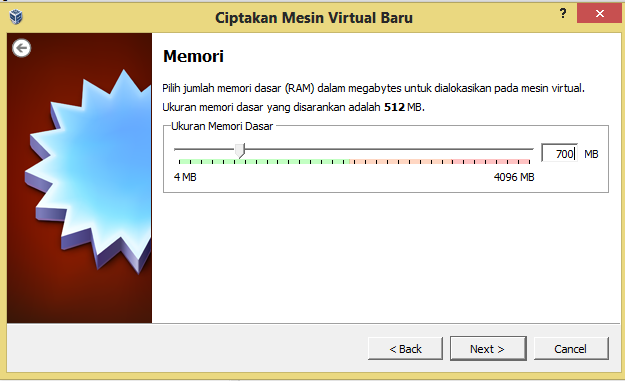
Tahap selanjutnya adalah menentukan besar memori.  Standarnya adalah 512 MB, namun lebih baik kita sediakan memori yang lebih besar, boleh 700 MB atau yang lainnya.

Pada tahap selanjutnya kita pilih Create New Hard Disk dan klik Next, Next lagi, Next lagi
Tentukan besar virtual disk file location, standardnya adalah 8 Giga tapi boleh kita buat lebih

Klik Create

Mesin virtual telah terinstal

sebelum kita mulai maka kita akan melakukan setting terlebih dahulu, klik Setting maka akan muncul tampilan berikut.  Klik Storage, Empty

Klik Mulai untuk   menginstall sistem operasi ubuntu di Virtual machine kita

Tunggu beberapa saat lalu akan muncul tampilan seperti gambar di bawah, klik Instal Ubuntu

Klik Continue

Pada langkah ini kita memiliki beberapa pilihan diantaranya Erase Disk and Install Ubuntu dan Something Else 


Tampilan di bawah ini menunujukkan bahwa hardisk kita belum dipartisi sebelumnya, untuk membuat partisi klik New Partition Table.

Jika ada peringatan seperti di gambar maka maka klik Continue

Selanjutnya buat tipe partisi, untuk membuat tipe partisi klik menu + pada bagian kiri bawah


Selanjutnya ikuti seperti  gambar di bawah

Langkah selanjutnya, yaitu membuat type area swap dari sisa kapasitas harddisk yang digunakan, Untuk membuatnya klik Free Space, kemudian klik lagi tombol +.


Ikuti langkah seperti di gambar berikut

Jika langkah-langkahnya sudah benar, maka akan terlihat seperti tampilan berikut. Untuk melanjutkan klik Instal Now

Pilih posisi negara, kemudian klik continue

Pilih jenis keyboard yang kita pakai, biasanya linux ubuntu akan otomatis mendeteksi jenis keyboard yang kita pakai, klik Continue

Isi semua informasi tentang anda, nama pemakai,  username, password, jika sudah selesai klik Continue

Tunggu proses instalasi sedang berjalan

Jika instalasi sudah selesai maka akan muncul peringatan berikut, klik Restart Now

Selanjutnya ubuntu bisa digunakan. Masukkan Password yang telah dibuat tadi.


Selamat telah berhasil menginstal ubuntu. Demikian yang dapat saya bagikan, semoga bermanfaat